실제 사진과 같은 이미지를 그리기 위해서는 AI가 인식할 수 있는 프롬프트가 있어야 합니다.
어떤 프롬프트를 사용하느냐에 따라 AI가 그리는 결과의 차이가 너무 크다.
따라서 먼저 AI로 그리는 방법을 알아야 합니다.
오늘은 이전 포스트에서 설명한 openart를 사용하겠습니다.
1. 오픈아트에 접속
사이트 접속 후 Create 항목을 선택합니다.
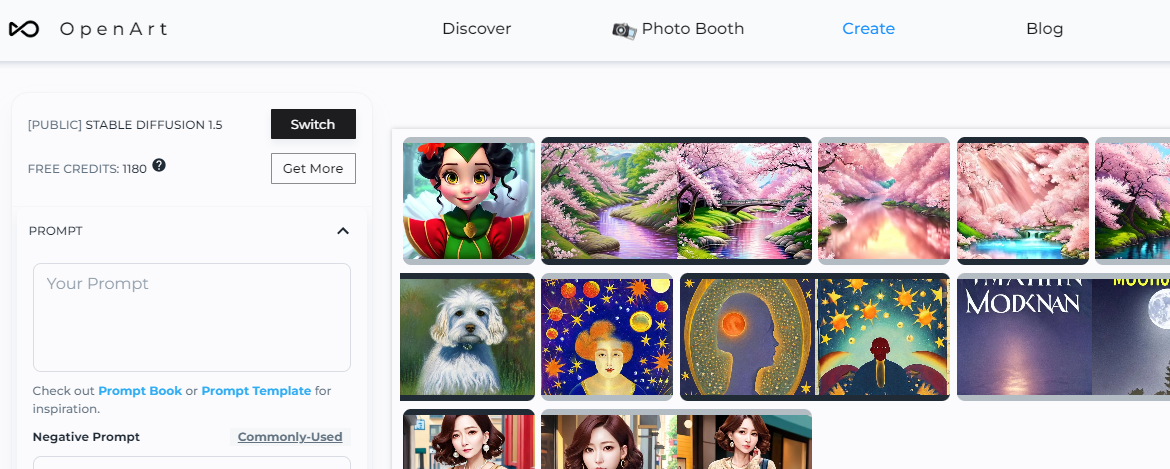
이미지를 클릭하시면 홈페이지로 이동합니다.
2. 그리기
처음 접하는 분들이 많기 때문에 간단하게 하려고 합니다.
화면 왼쪽에는 PROMPT라는 항목이 있습니다. 그리고 원하는 것을 영어로 쓸 수 있습니다.
영어가 어려우시면 파파고나 구글번역기를 이용하시면 됩니다.
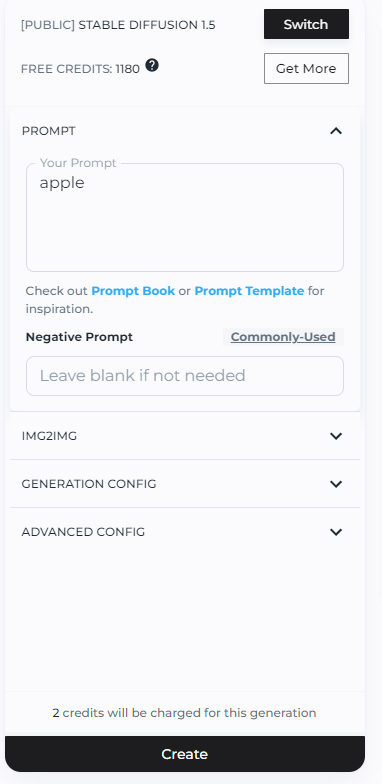
여기서 나는 사과를 씁니다.
원하는 단어를 쓰고 만들기 버튼을 누르면 AI가 그림을 그려줍니다.
기본적으로 openart는 두 개의 시트에 이미지를 그립니다. 그림을 그릴 때마다 2크레딧이 소모되므로 한 번에 하나씩 연습하는 것을 권장합니다.
이미지 수를 변경하려면 GENERATION CONFIG 항목을 선택하면 다음 항목이 표시됩니다. 여기에서 이미지 수 항목의 수를 변경할 수 있습니다.
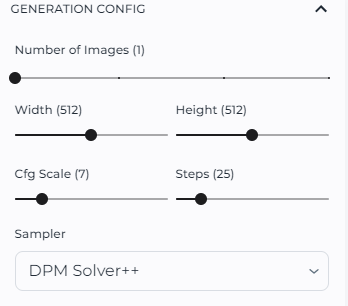
수정 후 Create 버튼을 선택하여 이미지를 그리면 아래와 같이 이미지가 그려집니다.
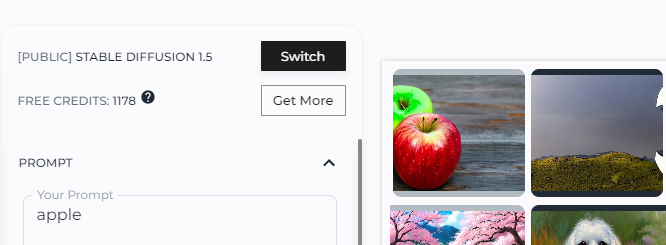
하지만 AI가 그림을 그리니까 사과를 원하지만 다른 것도 그릴 수 있다.
오른쪽의 산과 같은 이미지도 사과를 쓰고 있으며, 그린 결과물은 물입니다.
원하는 이미지가 보이지 않으면 다시 만들 수 있습니다.
생성된 사진을 선택하면 사과 그림처럼 실제 사과처럼 보이지 않는 것을 볼 수 있습니다.
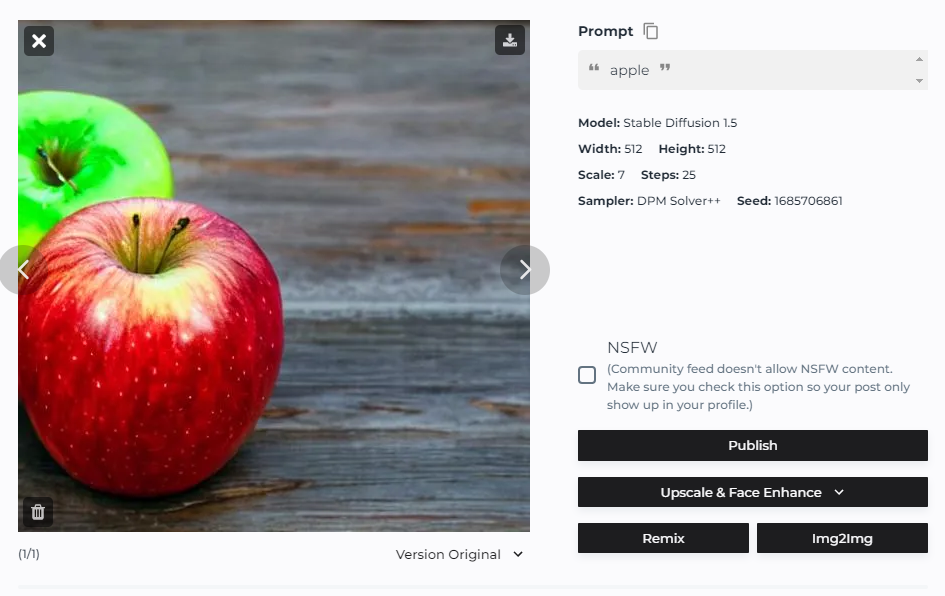
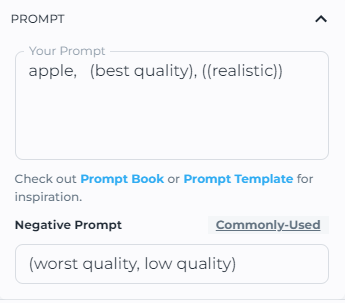
여기서 우리가 사용해야 할 명령어는 질을 높이고 현실적인 사과를 요구하라는 것입니다.
그리고 네거티브 프롬프트(그림을 그릴 때 쓴 것을 사용하지 말라고 명령하는 곳)에서는 저화질로 그리지 말라고 할 것입니다.
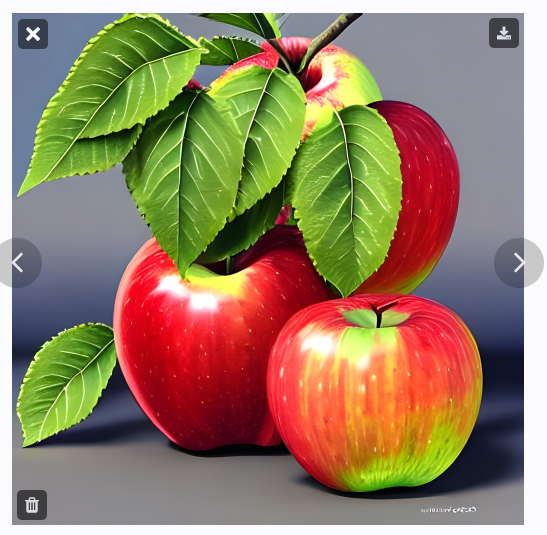
결과적으로 물이 나왔습니다.
이 이미지는 그림으로 완벽하게 보이지는 않지만 그냥 사과만 썼을 때보다 훨씬 퀄리티 높은 이미지가 그려집니다.
사용하는 웹사이트마다 기본적으로 적용되는 모델에 차이가 있습니다.
같은 프롬프트를 사용하더라도 결과는 모두 다르게 표현됩니다.
처음 사용하시는 분들을 위해 간단하게 설명드렸습니다.
AI로 그림을 그리는 것은 정말 혁신적입니다. 다양한 프롬프트를 조합하여 그림을 그려 보시기 바랍니다.
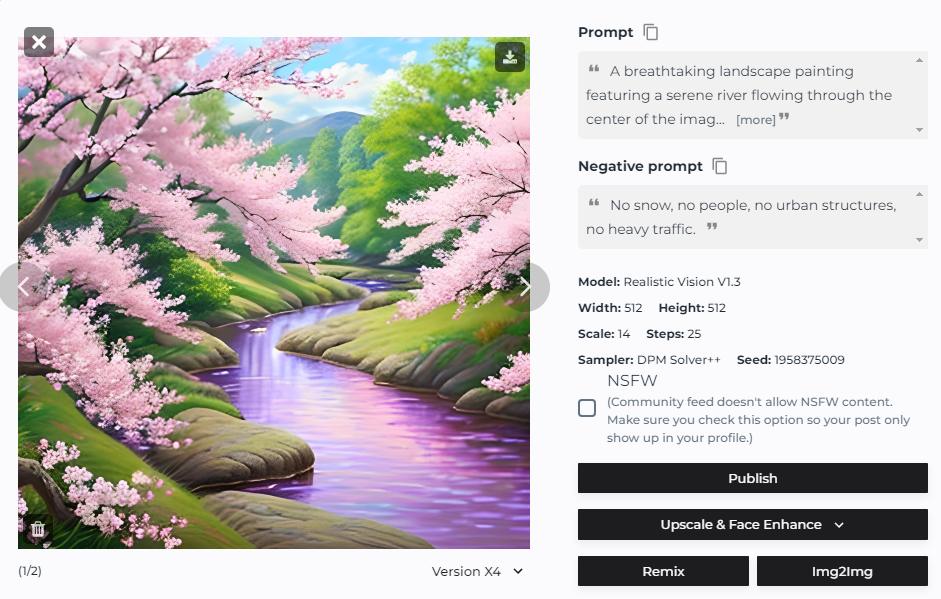
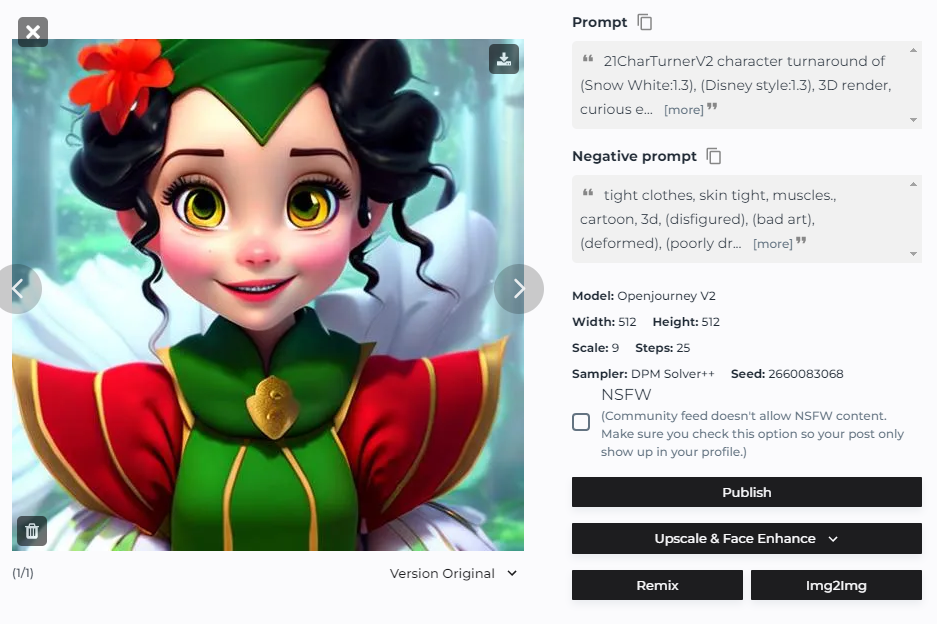
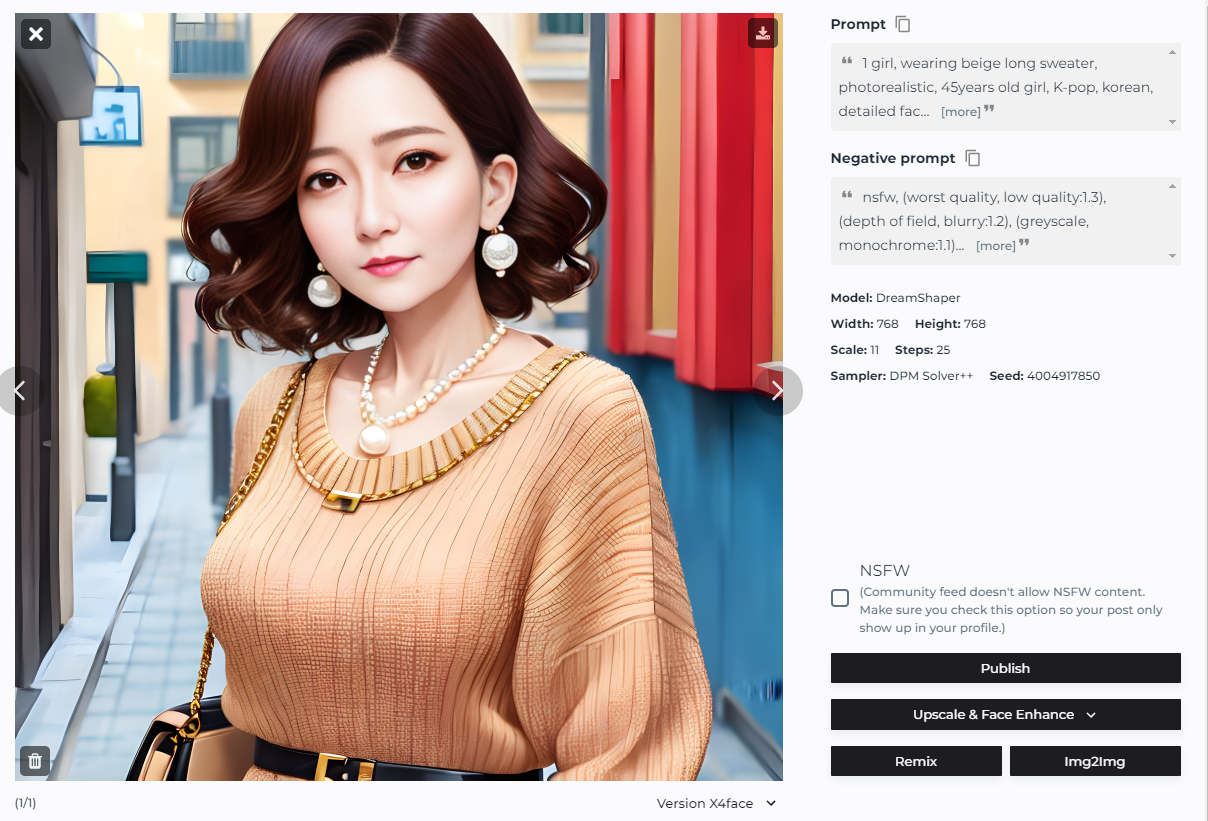
AI로 그린 그림 몇 장 드립니다. 재미있게 보내세요.
1. 플러그인
2. 3D 디즈니 캐릭터
3. 한국 중년 여성
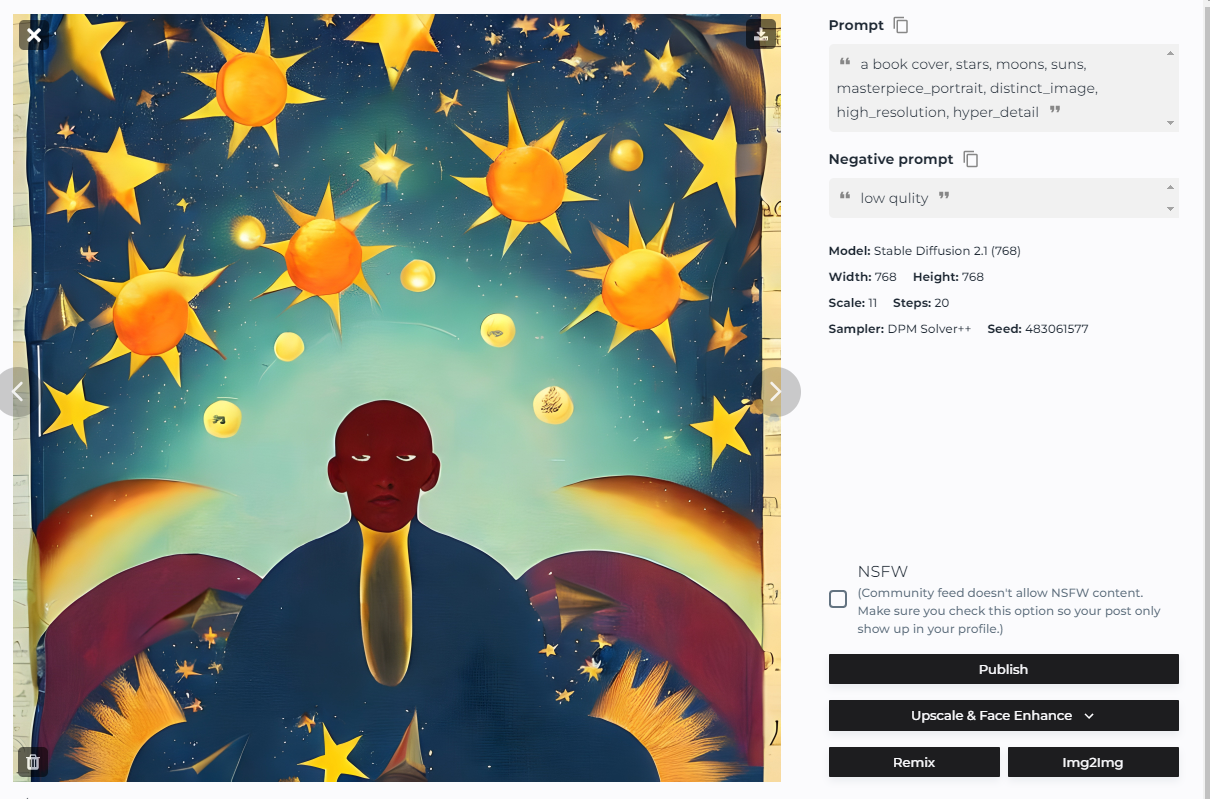
4. 해, 달, 별을 주제로 북커버 스타일로 작업